
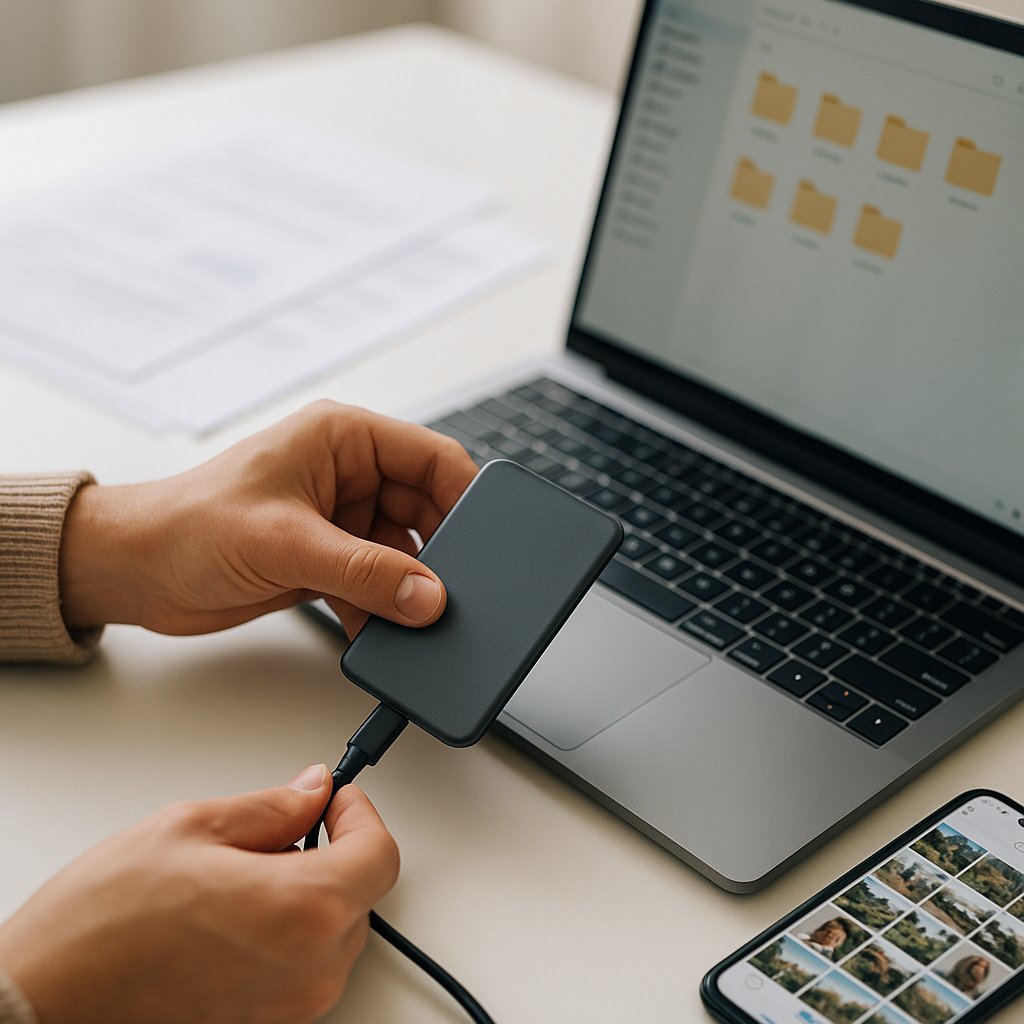
Perder horas de trabajo o fotos valiosas por una estructura desordenada o una copia de seguridad que nunca se comprueba es una de las molestias más evitables en informática. Esta guía práctica te ayudará a organizar y proteger archivos de forma sencilla y comprobable, con decisiones accionables para usuarios, autónomos y responsables de equipos pequeños, sin tecnicismos innecesarios.
Diagnóstico rápido: ¿qué revisar en 30 minutos?
Antes de reorganizar todo, haz un diagnóstico rápido que te dé la foto real del problema. Abre el explorador de archivos y mira cuánto espacio ocupan las carpetas principales; busca carpetas llamadas «Documentos», «Descargas» o «Fotos» que acumulen elementos sin clasificar. Identifica archivos grandes (vídeos, bases de datos locales) y carpetas con muchas versiones duplicadas. Revisa dónde están almacenadas las fotos del móvil y si se sincronizan con el ordenador. Si tienes varios dispositivos, localiza las carpetas que se usan en más de uno: ahí suele estar el origen del desorden. Estas comprobaciones se hacen en 15–30 minutos y te permiten decidir prioridades reales antes de mover nada.
Principios prácticos para una estructura que funcione
Una estructura de carpetas eficiente debe ser lógica, debería poder explicarse en una frase y servir tanto para ti como para un compañero. Define primero dos niveles claros: una carpeta por ámbito grande (por ejemplo Trabajo, Personal, Multimedia) y dentro subcarpetas por proyecto, cliente o año. Nombra archivos con fecha y descripción breve, usando el formato que prefieras pero manteniéndolo consistente, por ejemplo 2026-09-07_nombre-proyecto.docx. Evita espacios y caracteres raros que generan problemas al sincronizar. Para evitar duplicados, no uses simultáneamente varias ubicaciones para el mismo archivo; si necesitas acceso desde varios dispositivos, usa sincronización controlada o guarda la copia maestra en una ubicación que todos reconozcáis. Si trabajas con terceros, crea una carpeta «Compartidos» con permisos y una sola versión final del documento para reducir versiones dispersas.
Estrategias de copia de seguridad y cómo asegurar que funcionan
Las opciones principales son copia local en disco externo, copia en la nube y soluciones híbridas. Una copia local es rápida y económica, útil para restauraciones rápidas; la nube aporta protección frente a robos o incendios y permite acceso desde cualquier lugar; el híbrido combina ambas ventajas y es el enfoque más resiliente si tu presupuesto lo permite. Distingue sincronización de copia: sincronizar mantiene las mismas versiones en dos lugares y puede replicar errores o borrados; una copia es una instantánea que se puede restaurar aunque el original falle. Las copias de seguridad básicas deberían incluir verificación de integridad, programación regular y pruebas de restauración. Para configurar una copia fiable: elige la periodicidad según el valor de los datos (diaria para trabajo activo, semanal para archivos personales), habilita la verificación automática si tu sistema la ofrece y guarda al menos una versión histórica para poder recuperar cambios anteriores. En Windows y macOS puedes programar copias automáticas a alto nivel desde las herramientas del sistema o mediante funciones de copia que ofrecen verificación sin necesidad de instalar soluciones externas; la idea es que la copia se ejecute sola y que alguien compruebe periódicamente que los ficheros restaurados coinciden con el original.
Errores frecuentes, movilidad y comprobaciones esenciales
Los errores más habituales son confiar en una única copia, sincronizar sin entender qué se sincroniza y no probar nunca la restauración. En movilidad, el reto es controlar las fotos del móvil y evitar que se queden en la nube de una sola cuenta sin copia local; establece una rutina simple: cada cierto tiempo exporta las fotos más importantes a la carpeta organizada de tu ordenador. Para dispositivos múltiples, decide una copia maestra y evita mezclas de carpetas personales y laborales. Comprueba mensualmente el espacio disponible y las últimas fechas de copia, y trimestralmente realiza una restauración real de algún archivo crítico para confirmar que el proceso funciona. Si gestionas un pequeño equipo, documenta brevemente dónde están las copias y quién las verifica; esa política interna evita sorpresas.
Si quieres entender mejor conceptos básicos de informática aplicados a decisiones prácticas, puedes leer nuestra guía de Informática para no técnicos, y si vas a actualizar hardware ten en cuenta los criterios de rendimiento y almacenamiento explicados en Cómo elegir un portátil. Revisar estas lecturas te ayudará a alinear organización, copias y dispositivo.
Implementar una buena organización y copias fiables no requiere ser experto: requiere criterio, rutinas y comprobaciones periódicas. Empieza por diagnosticar, define una estructura simple y pon en marcha una copia que puedas verificar. Con eso reduces mucho el riesgo de pérdida y ganas tiempo y tranquilidad.